今回は、フルオンチェーンNFTを取り扱うCOMSAの登録(COMSA公式サイト)をしてみました。
初心者の私は、Symbolの技術を踏襲したNFTプラットフォームという認識です。
なので、基軸通貨はXYM(ジム)になりますよね。
初心者の私が簡単にできましたので、やり方を残しておきます。
NFTは、アートの側面が強い印象ですが、個人的にはNFTとコミュニティの”所属証明”のようなイメージに興味があり、早速登録してみました。
多くの作品についても、今後みてみたいなと思います。おすすめなどありましたら、X(旧 Twitter)にて教えてくださいね。
また、そもそも、COMSA?こむさ?コムサ?ってなによ?という方には、まずはこちらのの記事をご覧ください。
私が、登録するにあたり調べてみた内容です。Symbolの社会実装事例としてもチェックしてみてくださいね。
COMSAアカウントの作成方法🌟超簡単🌟4STEP
COMSAで「UNIQUE/BUNDLEを売る」「UNIQUE/BUNDLEを買う」「UNIQUEをエンドースメントする」をする場合はCOMSAアカウントを作成する必要があります。
謎の文言も多いですが、COMSAに登録するとことから全ては始まると思いますので、早速登録方法を見ていきましょう。
詳しくは、COMSA公式サイトで確認いただけます。
COMSAアカウントを作成してみよう🌟超簡単🌟4STEP
- (STEP1)サインアップのタブを選択し、メールアドレスを入力しましょう。
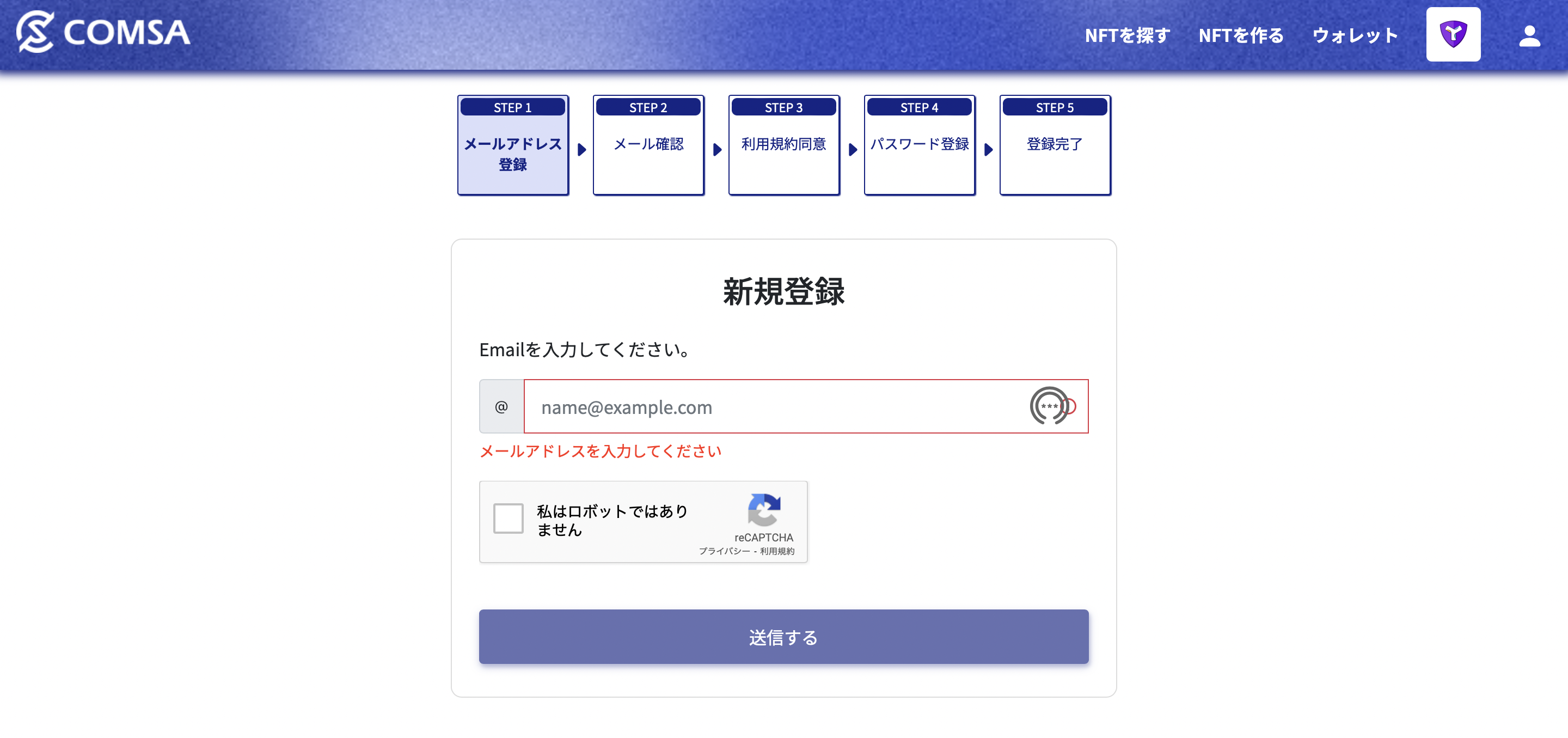
- (STEP2)「送信する」ボタンを押下すると、確認メールが入力したアドレスに送られます。
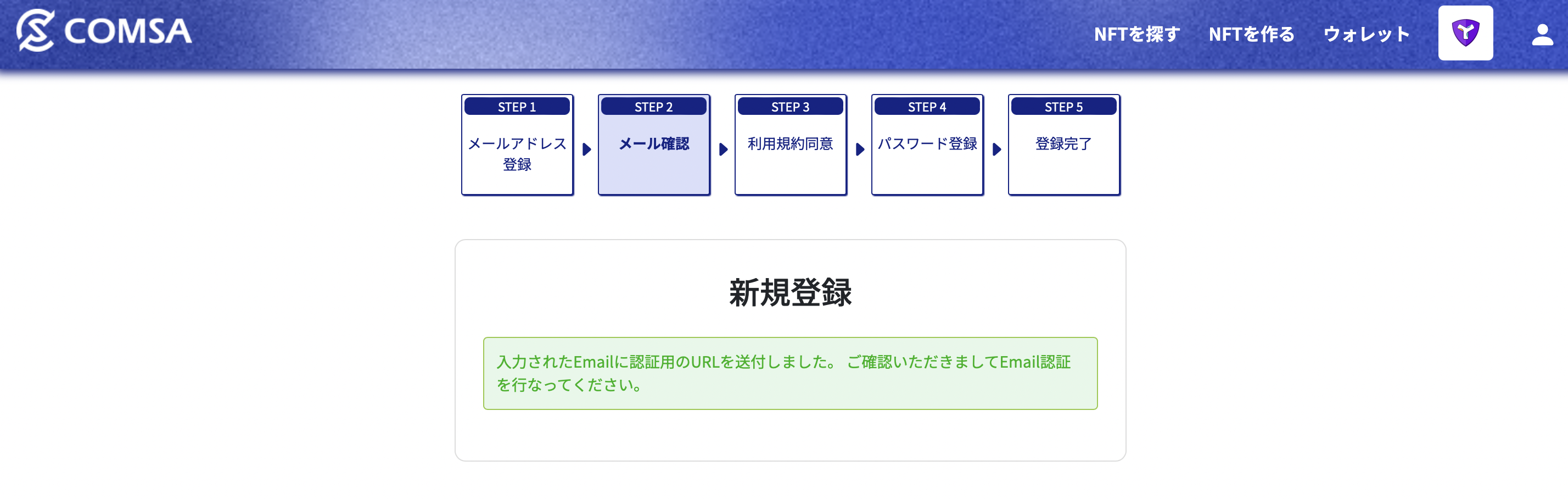
※こちらはCOMSA(トークンセール)のアカウントではありません。COMSA(UNIQUE/BUNDLE)用のアカウント作成になります。
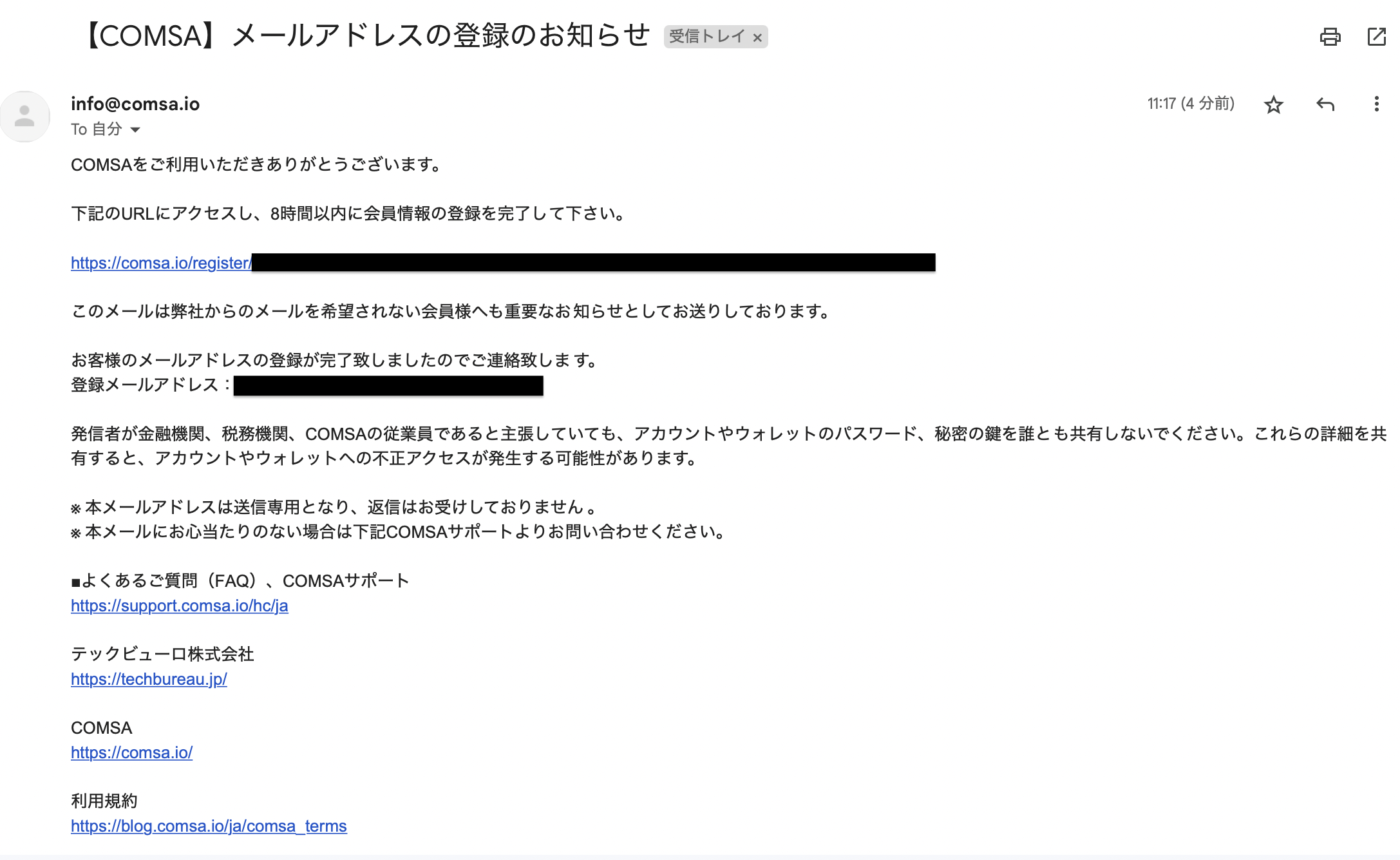
- (STEP3)メール認証のお願いメールが入力したアドレスに届くので、記載のURLをクリックします。
- (STEP4)利用規約をよくお読みいただき確認ボタンを押しましょう。
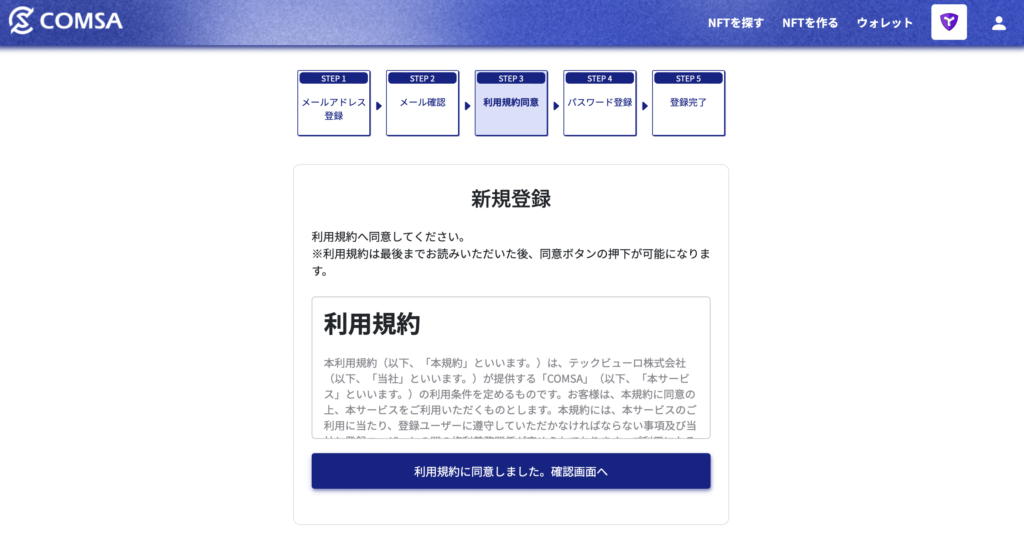
- (STEP4-1)パスワード、メールアドレスは第三者へ漏れる事ないよう大切に保管してください。
- ニックネーム:半角英数字で作成(アカウント名として使用します)
- パスワード:8文字以上の半角英数字で作成(ログイン時に使用します)
- (STEP4-2)利用規約・プライバシーポリシーをよくお読み頂き、ご同意の上ご利用ください。
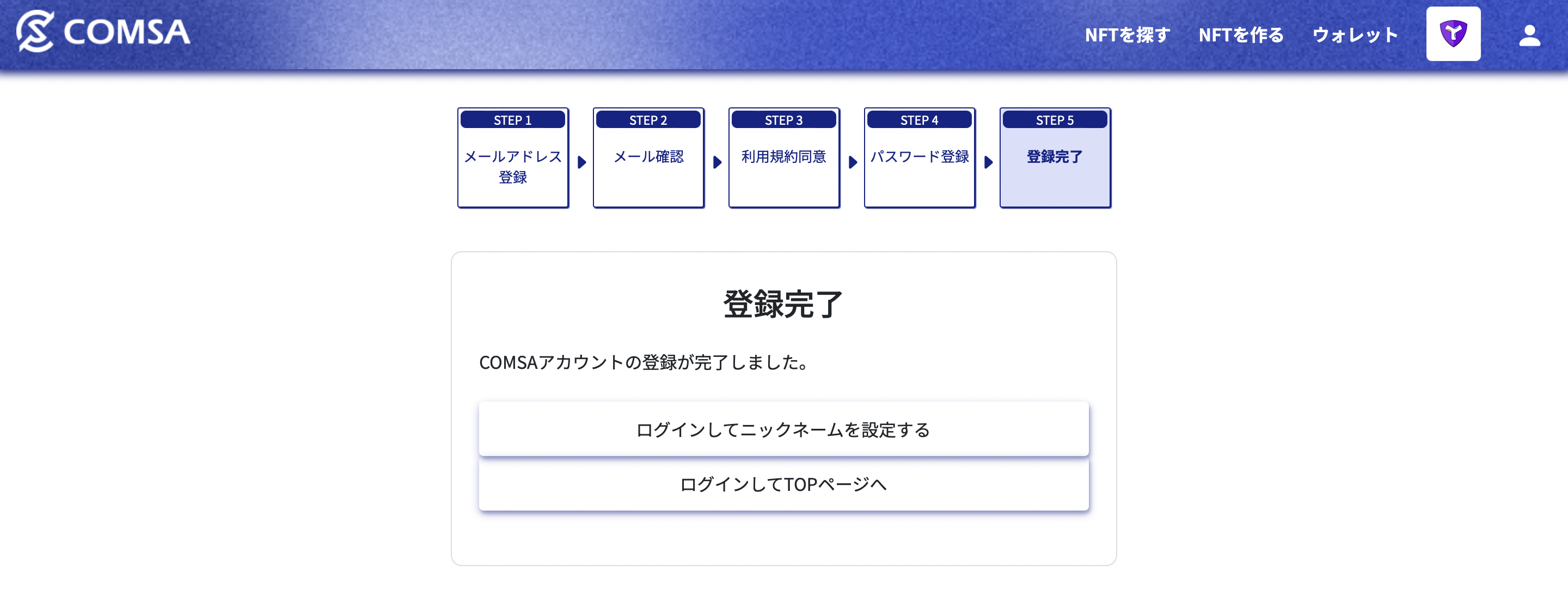
お疲れ様でした。
これで、サインアップは完了です。めちゃくちゃ簡単ですね!
そのままログインが可能ですよ。ログインしてみてくださいね。
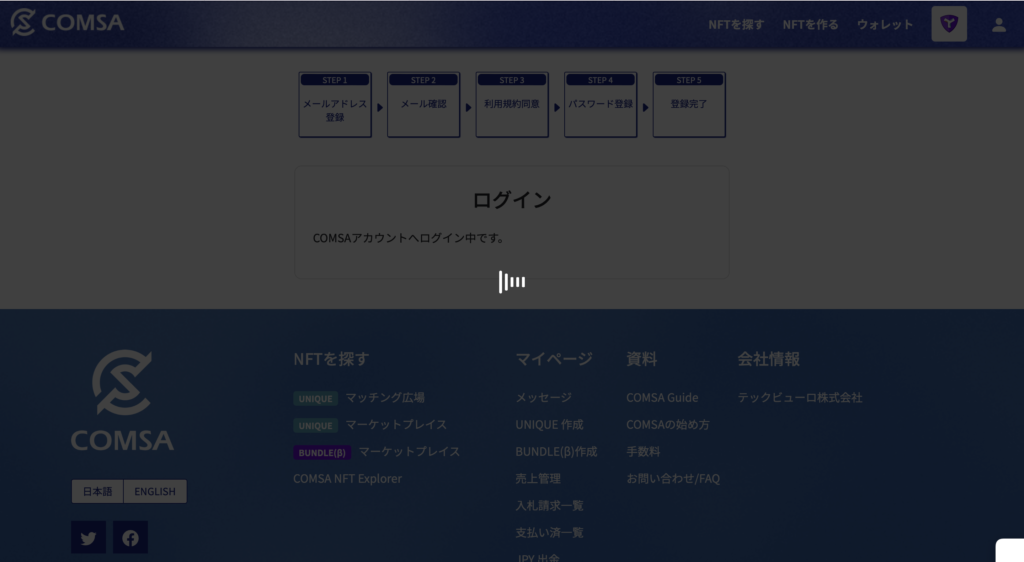
COMSAにて、NFTを作ったり、売ったり、買ったりできるためのアカウントが作成されましたね。
簡単にNFTに近づける気がしますよね。ちょっと成長できたかも!嬉しいですね。
ただ、アカウントだけでは取引を開始できないようですね。
ウォレットですね。COMSAのウォレットを作成することで、色々とできることが増えそうですね。
それでは、続けてみていきましょう。
COMSAウォレットの作成方法🌟超簡単🌟6STEP
⚠️注意事項⚠️
まずは、大事な注意点です。画像の赤枠の内容になりますので、しっかり確認してください。
- COMSA(ウォレット含む)は1つの端末で1アカウントを推奨しております。
※他ウォレットのニーモニックは使用しないでください。
※COMSAを使用するときは必ずCOMSAウォレットを使用してください。
※複数アカウントはご利用いただけません。
※データを削除する場合はニーモニックの保有確認、ウォレットの復元ができない場合も考慮の上、
適宜ウォレットから出金するなどして、厳重に注意して操作を行ってください。 - COMSAウォレットはユーザ自身で管理・使用するウォレットとなります。
ニーモニックを無くした場合、使用できなくなった等の場合、他ウォレットのニーモニックを使用した場合、COMSAサポートセンターでは返金や復元等の一切をサポートすることができません。
ニーモニック・パスフレーズの紛失など無いように充分に気をつけてください。

COMSAウォレットを作成しよう🌟超簡単🌟6STEP
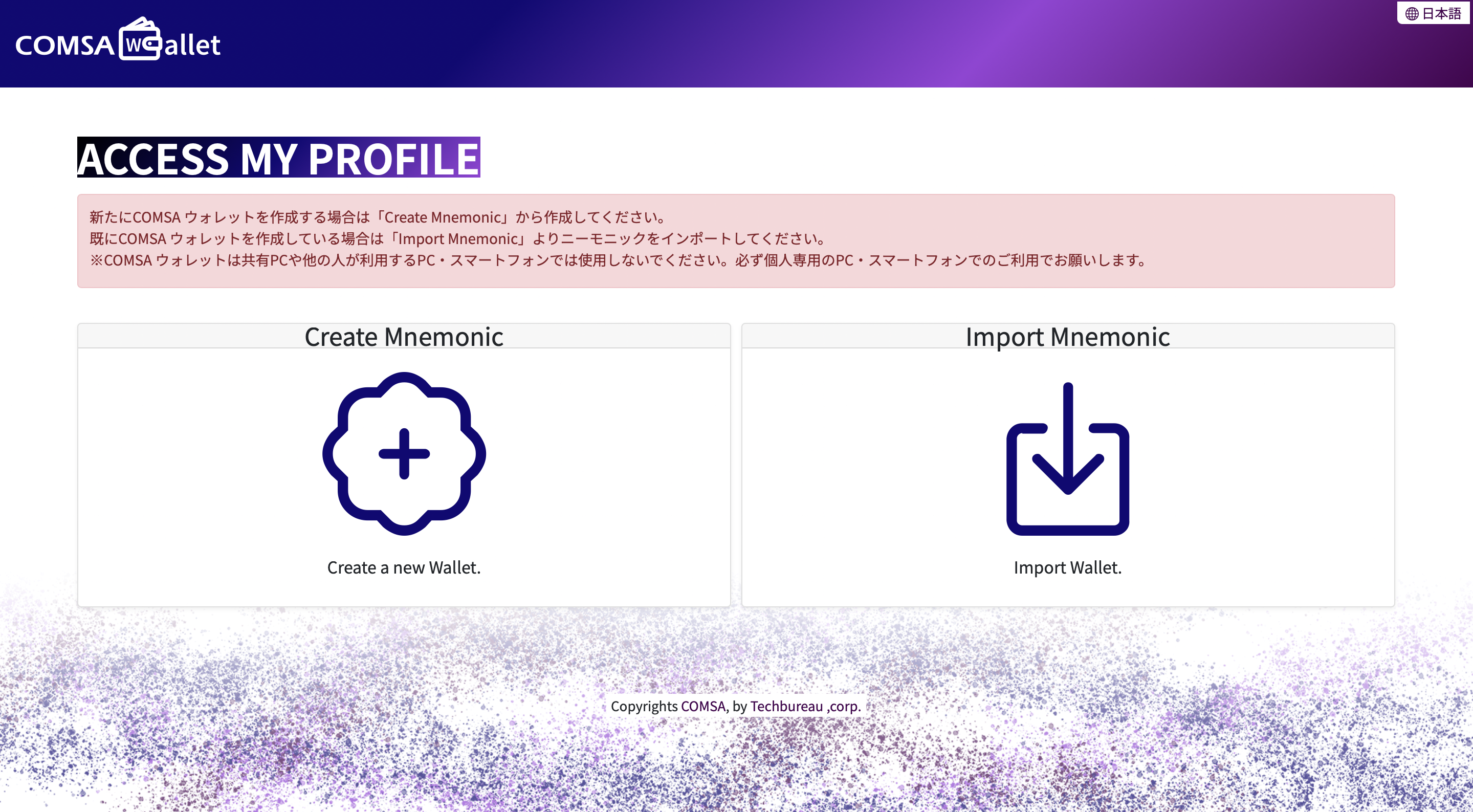
今使っているブラウザで初めてCOMSAウォレットにアクセスすると「COSMAウォレットを作成」もしくは「COMSAウォレットをインポート」かを選択できます。
※ブラウザキャッシュをクリアした際にも同画面が表示されます。
- (STEP1)ウォレットの作成をする場合は「Create Mnemoinc」を選択します。
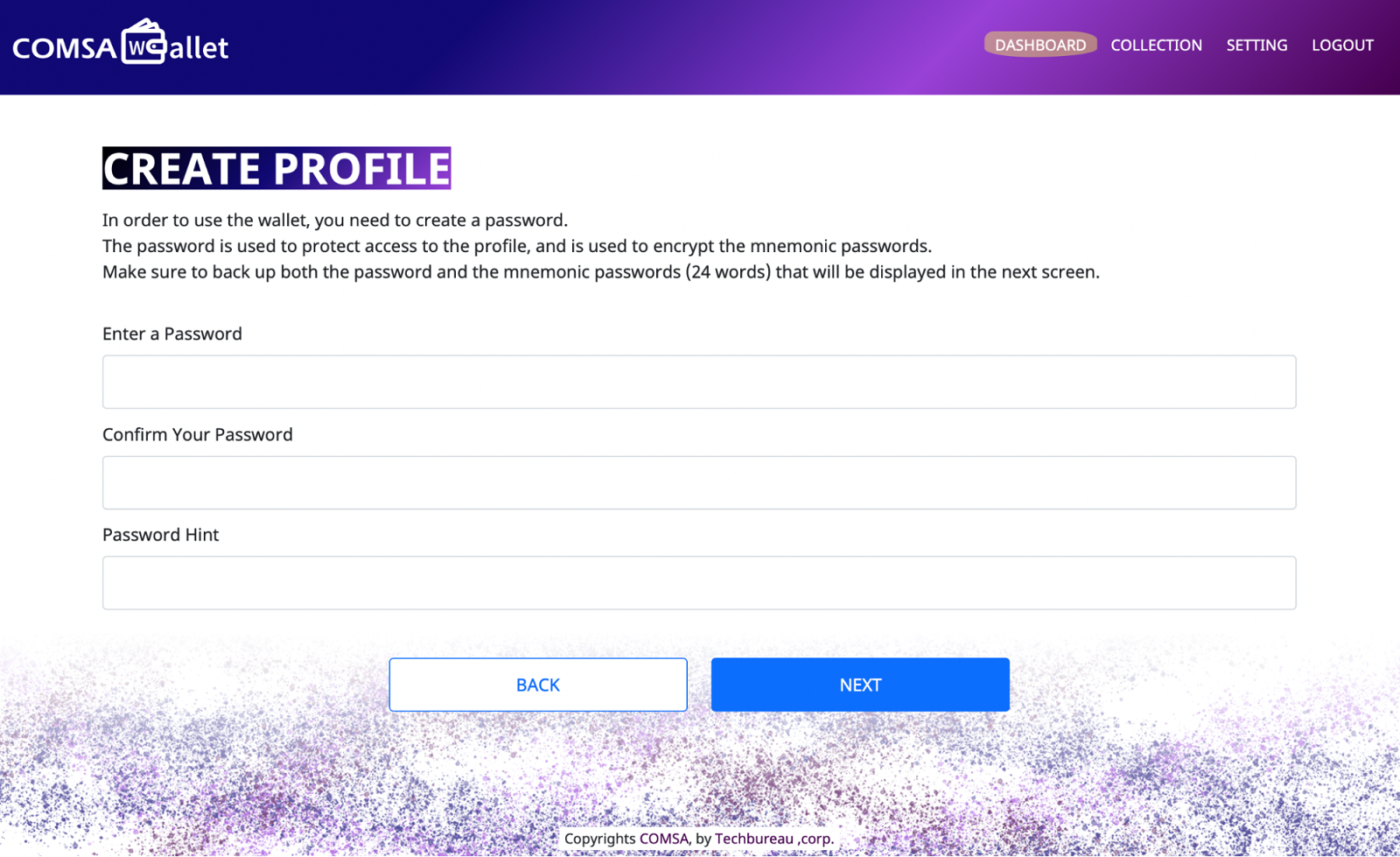
- (STEP2)ウォレットで使用するパスワード、パスワード再入力、パスワードのヒントを入力してNEXTボタンから次のステップに行きましょう。
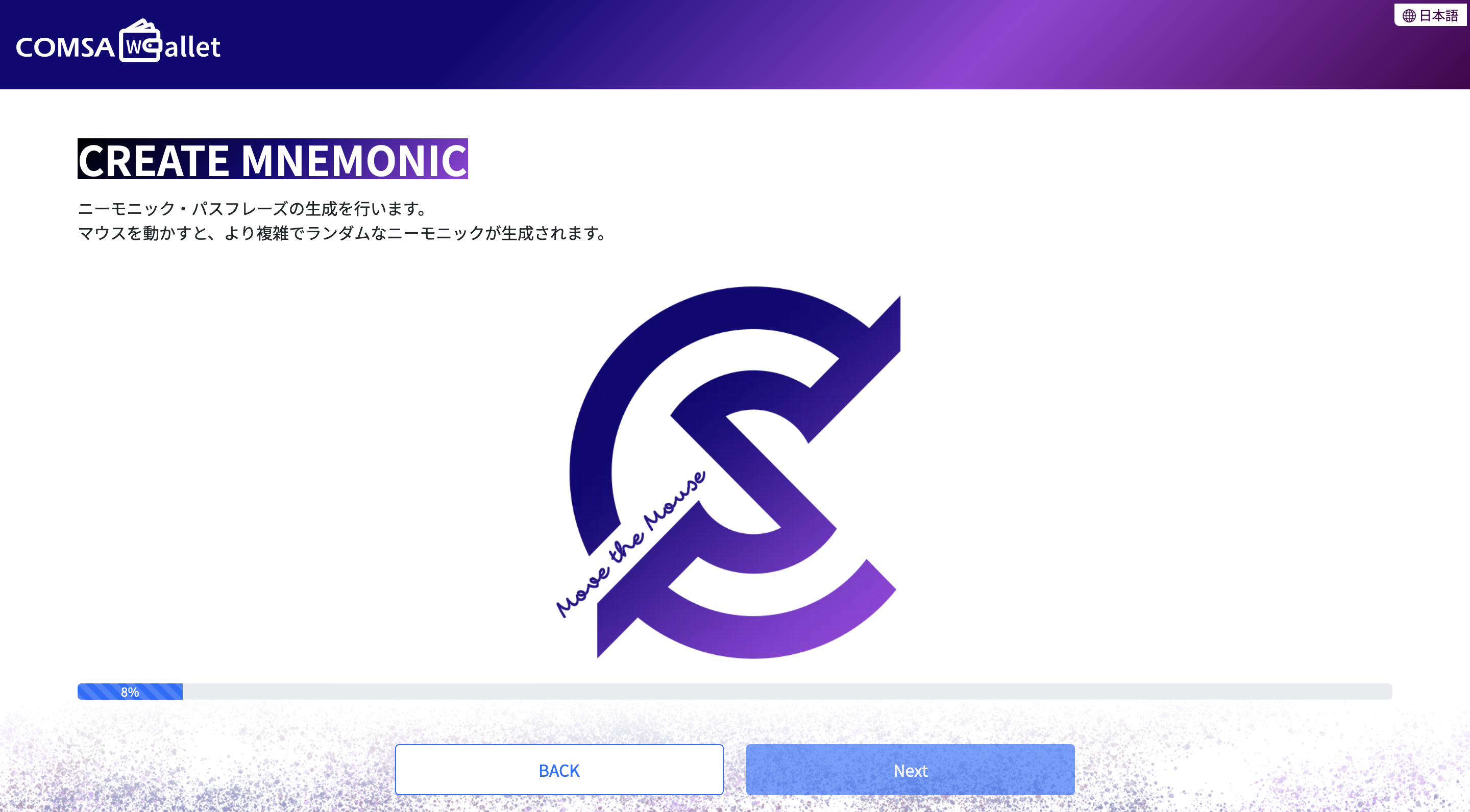
- (STEP3)表示されるパーセンテージが100%になるまでマウスをランダムに動かして(スマートフォンの場合スワイプ)ニーモニック・パスフレーズ暗号化をさらに強化して生成しましょう。
生成したニーモニック・パスフレーズを必ずバックアップしてください。
このパスフレーズは必ずメモしてください。
ダウンロードボタンからもニーモニック・パスフレーズが保存できます。textとしてダウンロードし、オフライン環境への保存も実施してください。
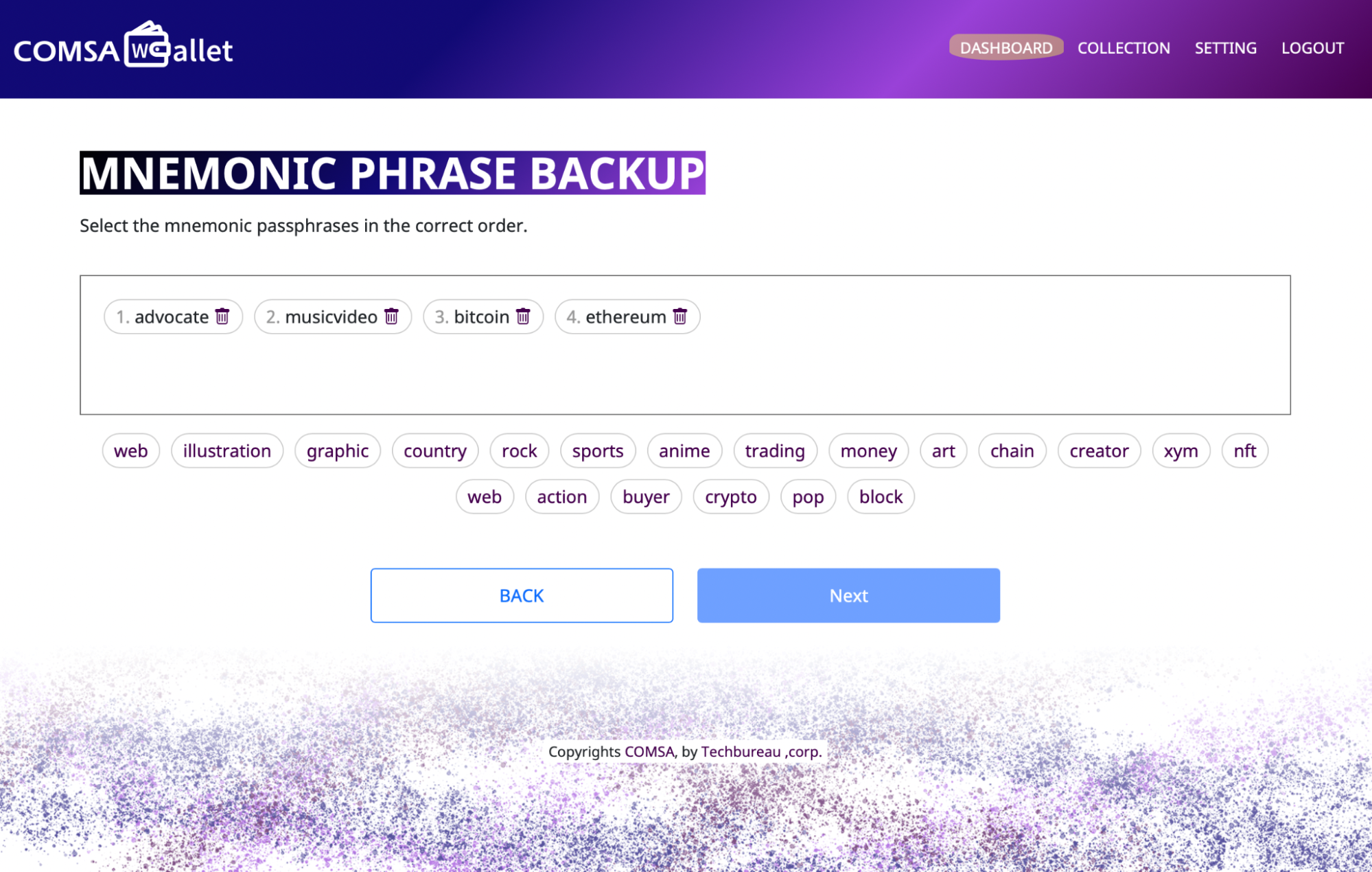
- (STEP4)バックアップしたニーモニック・パスフレーズの確認画面です。
- (STEP4-1)前画面で表示された24単語を表示された順番で正しく入力します。
- (STEP5)注意文、COMSA利用規約、プライバシーポリシーをよく読んで同意してください。
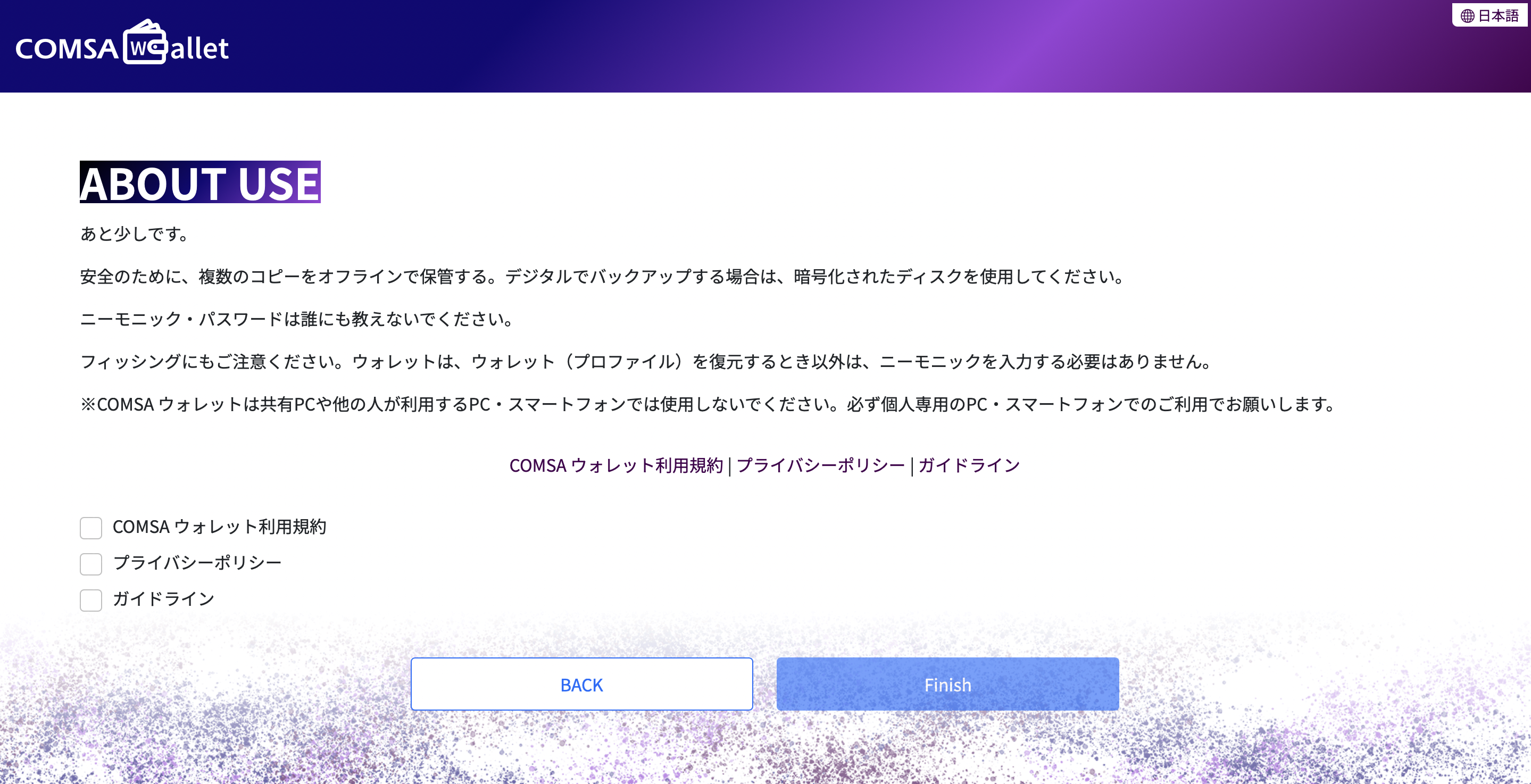
あと少しです。
利用規約・プライバシーポリシー・ガイドラインは、リンクをクリックすると別途みることができます。
- (STEP6)「Finish」ボタンを押するとCOSMAウォレットが作成されます。
お疲れ様でした。凄く簡単にウォレット作成ができましたね。
これで、あなたもフルオンチェーンNFTを扱うCOMSAのウォレットを作成することができました。
ウォレットへの入金方法
COMSAでのNFT購入やクリエイターのNFT販売手数料、NFT販売のエンドースメント(手数料の肩代わり)をする際はCOMSAウォレットへ入金をして暗号資産で支払う必要があります。
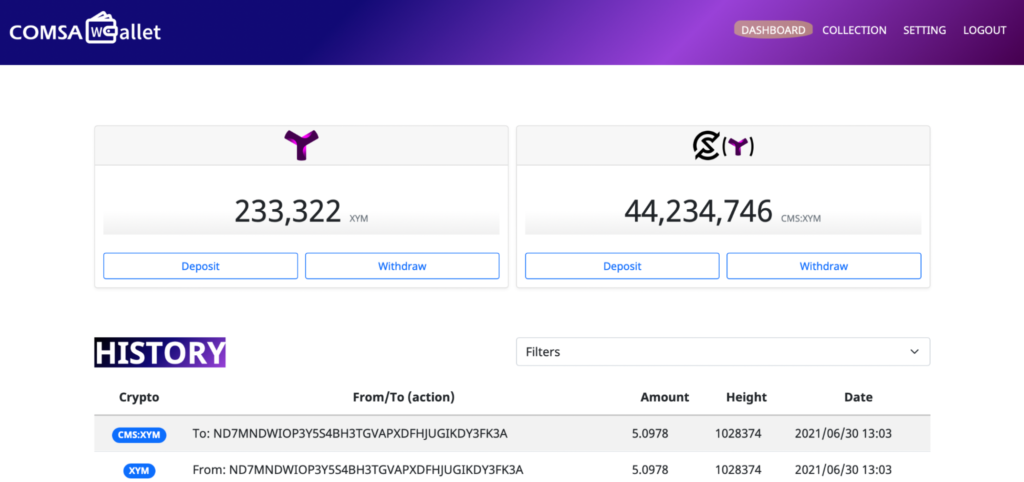
「Deposit」ボタンからDeposit画面へ遷移してください。
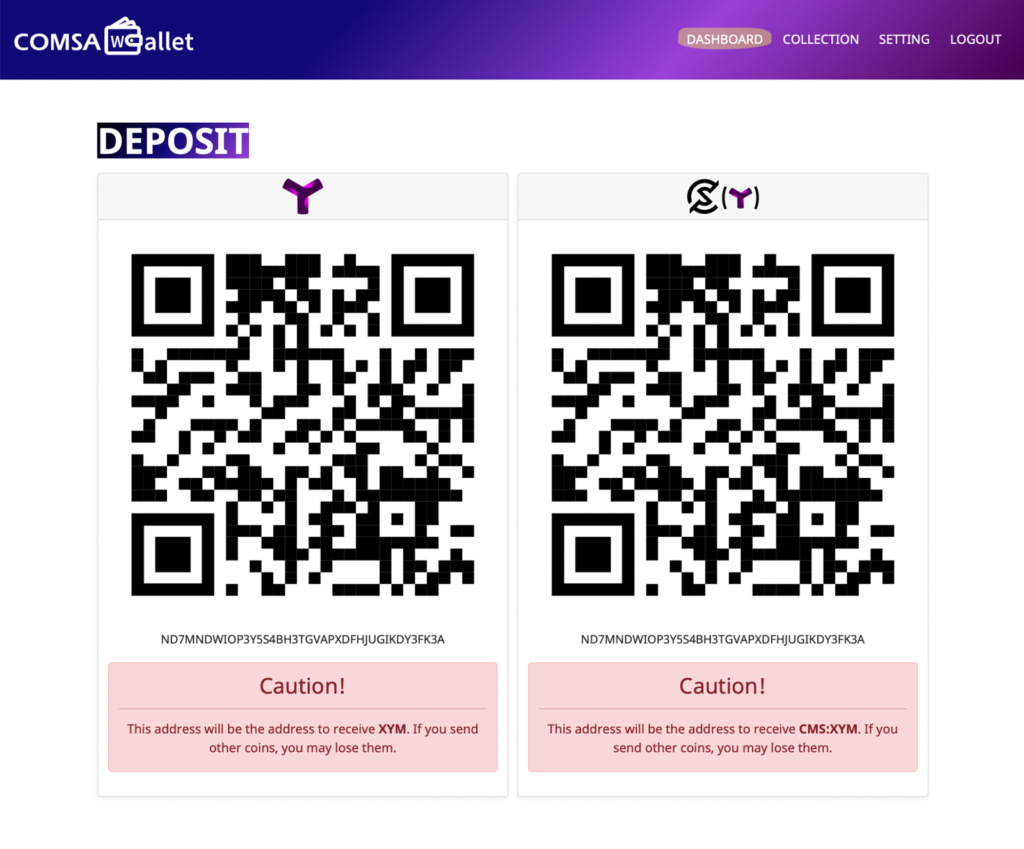
入金する暗号資産のアドレスをコピーして、そのアドレス宛に暗号資産を送金してください。
※COMSAウォレットでのConfirmationは1以上でウォレットへ反映されます。
ウォレットからの出金方法
大事な出金方法も確認しておきましょうね。
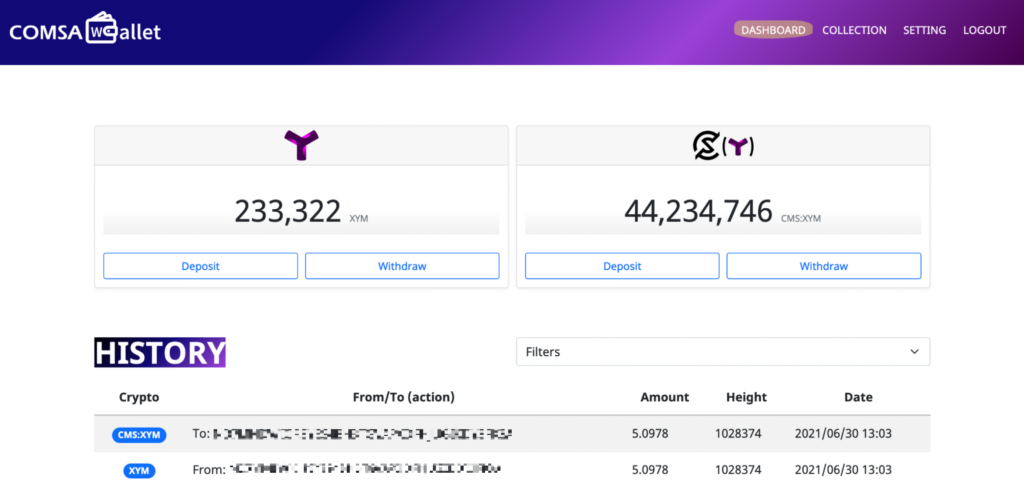
COMSAウォレットから出金する場合、右上のメニューからダッシュボードを選択し
出金したい暗号資産の「Widthdraw」ボタンからWidthdraw画面へ遷移してください。
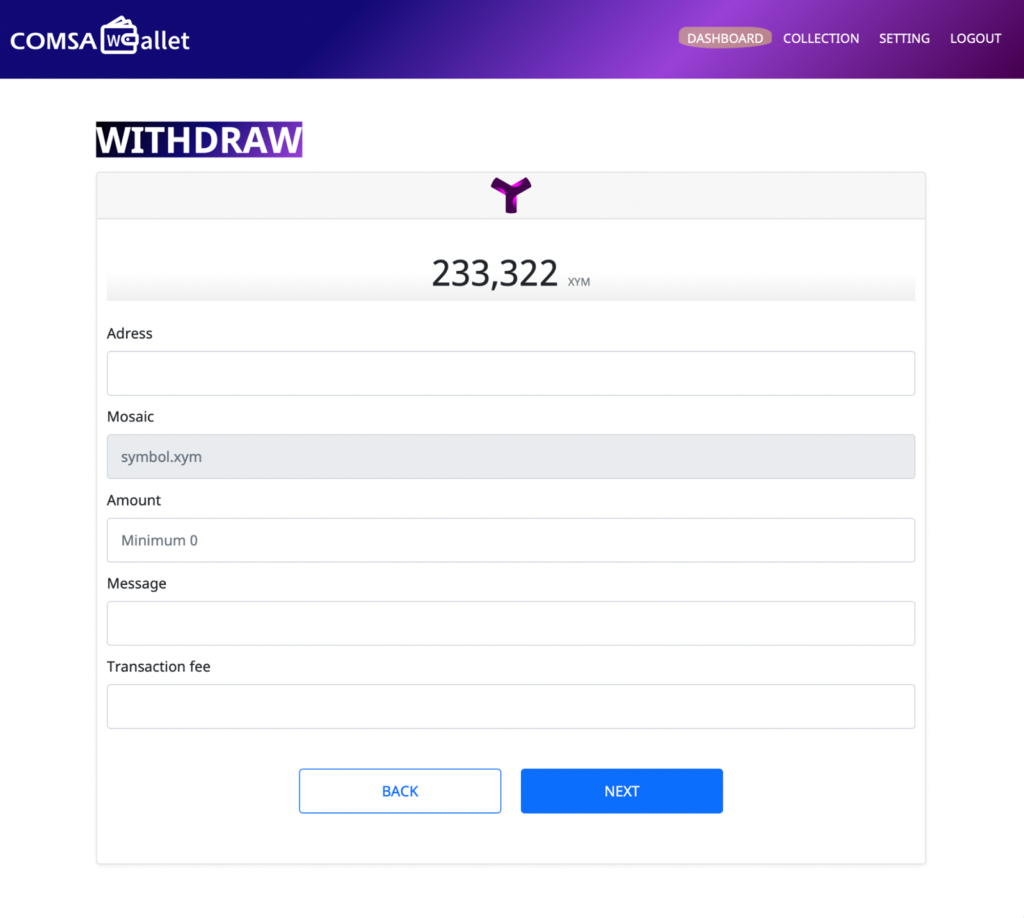
送金先のアドレス、数量、メッセージ、トランザクション手数料を入力してNEXTボタンを押下し、入金したい暗号資産の「Widthdraw」ボタンからWidthdraw画面へ遷移してください。
セッティング(設定)
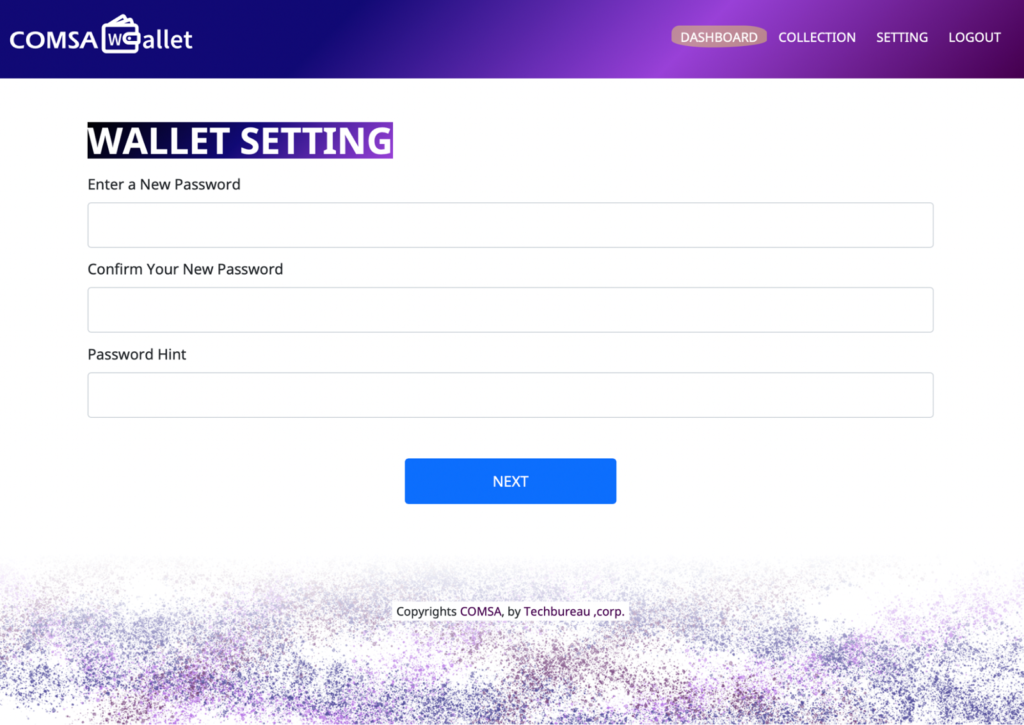
SETTINGページでは、パスワードとパスワードのヒントを変更する事ができます。
また、SETTING画面にてニーモニックを再表示/ダウンロードができます。
※第三者には絶対に共有せず安全に保管してください。
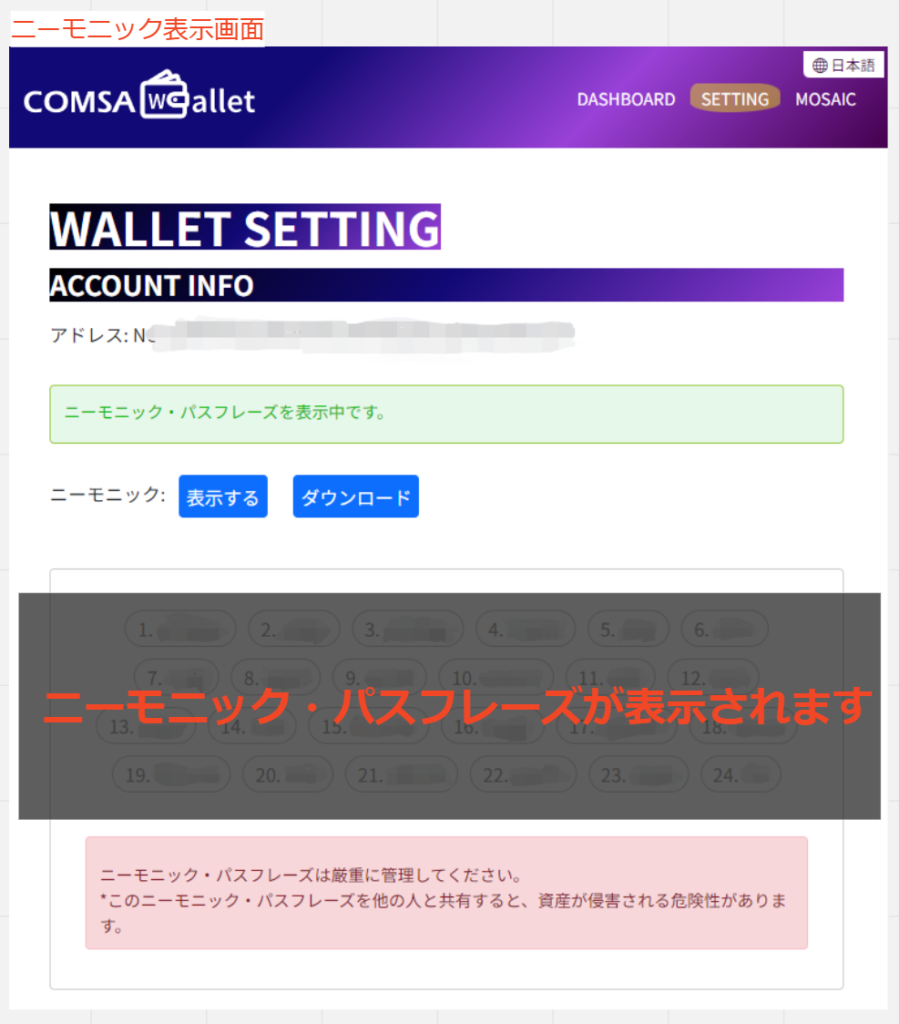
- ⚠️ニーモニック・パスフレーズの注意点⚠️
- ニーモニック・パスフレーズの管理は自己責任になりますので、厳重に管理してください。
- ニーモニックが記載したダウンロードファイル又はスクリーンショットを他の人と共有すると秘密鍵の復元ができるため、資産が侵害される危険性があります。
さいごに
今使っているブラウザで初めてCOMSAウォレットにアクセスすると「COSMAウォレットを作成」もしくは「COMSAウォレットをインポート」を選択できます。しかしながら、初心者はまずは自分のウォレット作成からですので、割愛しますね。
今回の記事は、COMSAへの登録方法から、COMSAウォレットの作成までを簡単に解説してきました。
気に入ったNFTを手に入れてみるのも良し、アーティストならアートを作るも良しですね。
私は、ちなみにXのアカウントのフォロワーの皆様に何かしら応援NFTたるものを準備できないか?考え中です。運用が難しいかもしれませんが、少し考えを巡らせたいですね。
ワクワクしながら、日々の生活を送っていきましょう!
COMSA公式サイトより引用